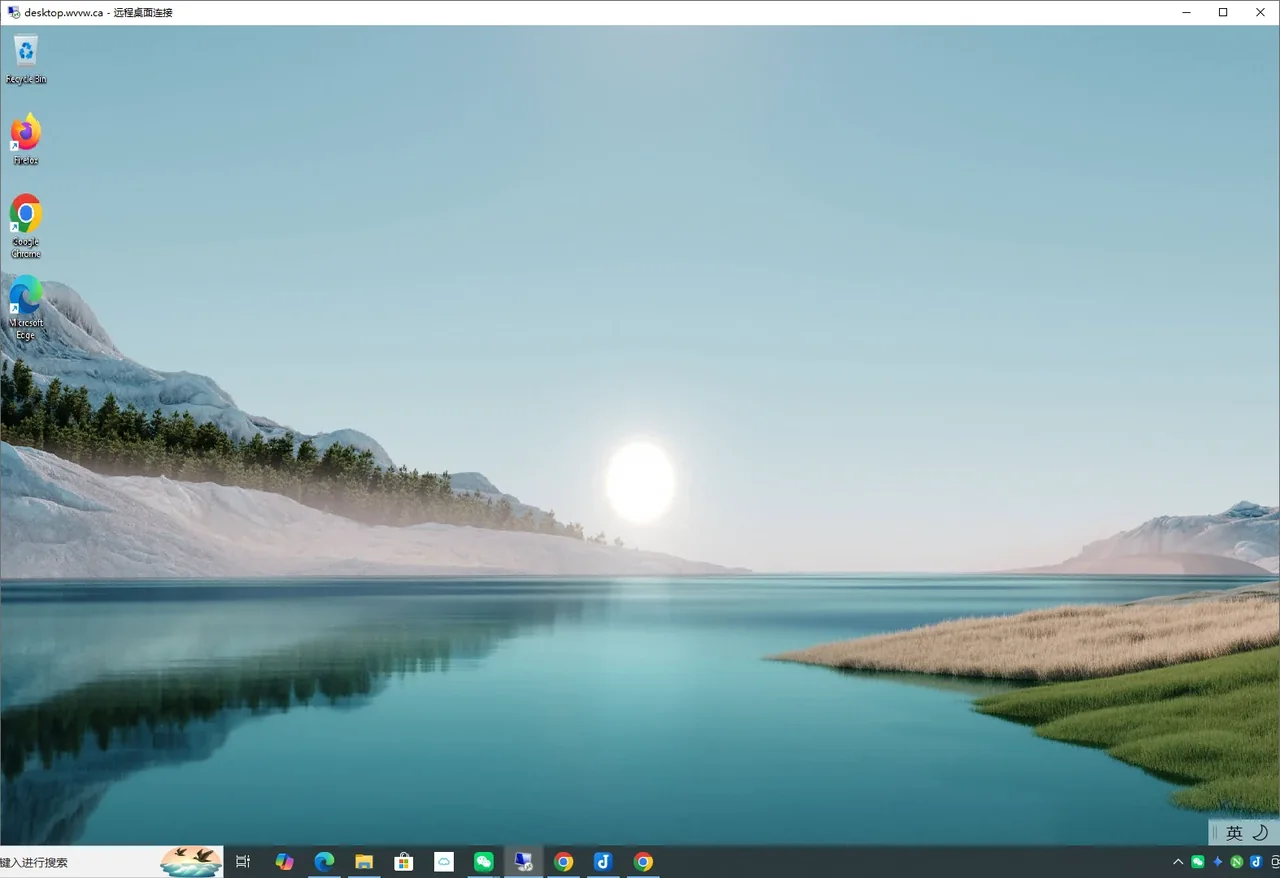
一個入口,一個管理頁面,背後是幾臺普通伺服器。員工只管登入,剩下的交給系統。
員工連同一個地址,系統自動把他帶到屬於他的桌面。斷線後再連,回到原來的畫面,開啟的檔案還在。
各有自己的帳號、桌面和檔案,互相看不到,用起來和自己的電腦一樣。
桌面設定、文件、瀏覽器收藏夾同時存放在多臺裝置上,一臺壞了,不影響登入,也不丟資料。
誰線上、登入到哪臺、裝置是否正常、有什麼事件;增減員工、統一更新軟體,都在一個網頁上完成。
三條短片,講清楚換裝置登入、小主機撐起團隊,以及設計團隊的用法。
18 秒 · 同一個桌面,檔案一個不少
29 秒 · 兩臺小主機的真實用法
25 秒 · 設計團隊怎麼共享高配主機
手機上看的短片,每則一個真實場景。
40 秒 · 不用等電腦
41 秒 · 拔掉一臺,辦公照常
48 秒 · 資料留在公司
34 秒 · 手機連回自己的桌面
44 秒 · 設計團隊輪流用
53 秒 · 資源按需分配
32 秒 · 壞一臺,不停工
52 秒 · 逸雲終端遠端支援
部分畫面由 AI 生成,軟體介面均為真實截圖。
配高了大半時間閒著,配低了關鍵時刻卡;三四年要換一批,壞了人只能乾等;裝軟體、升級、防毒要一臺臺弄;資料散落在各人電腦裡,換電腦要搬家,離職和丟失都讓人擔心。
帳號、檔案、桌面承載、連線管理,每個角色都要一臺獨立伺服器,還要成倍備份;容量固定,人數一多就得整批升級;投入大、週期長,對技術人員要求也高。
按月按人持續付費;資料放在別人的機房裡;依賴外網,網路不穩時體驗差;對保密和合規要求高的企業不敢放。
逸雲桌面的思路:把這些角色合併到少數幾臺普通伺服器上,資源集中排程、資料多份儲存、軟體統一管理,再放在客戶自己的機房裡。
我們的演示環境只用了兩臺 2018 年上市的入門小主機,卻同時承載帳號服務、檔案服務和多人桌面。靠的是下面這幾點。
帳號管理、檔案儲存、入口排程這些基礎服務,執行在佔用資源很小的輕量隔離空間裡,不用為每項服務配一臺電腦或一臺重型虛擬機器。
多位員工同時使用同一套 Windows,每人仍有獨立的桌面和檔案,比“每人一臺完整虛擬電腦”省下大量記憶體和處理器。
傳統方案裡要幾臺甚至十幾臺的伺服器,合併到少數幾臺普通伺服器上,機房更小、電費更低、要維護的東西更少。
大家的忙閒錯開,資源集中排程:誰忙多分一點,誰閒就收回。按整個團隊同時使用的情況配置,而不是按每個人最忙的一刻預留。
同一套系統,從試點到正式、從幾人到更多,升級時不用推倒重來。正式方案按企業規模定製。
一臺伺服器就能同時跑起帳號、檔案和多位員工的桌面,最快當天演示。沒有備份機,建議用於演示和試點。
兩臺起步,帳號服務與個人資料多份儲存,桌面可在機器之間互相接手。任何一臺壞了、維修或升級,辦公不中斷。
人多了加會話主機,資料多了擴儲存,不夠快就提配置;可按部門、按樓層分開部署,已有帳號和資料直接沿用。
| 標準辦公桌面 | 專用會話主機 | |
|---|---|---|
| 適合誰 | 大多數辦公人員:文件、表格、郵件、瀏覽器、行業管理軟體 | 動手能力強、需要自己折騰的使用者,或設計、開發、工程、連線儀器裝置的人員 |
| 怎麼用 | 多位員工共用一臺桌面主機,每人有自己獨立的桌面 | 登入到分配給他本人的一臺專用電腦,獨佔使用 |
| 放在什麼裝置上 | 機房裡的伺服器 | 配獨立顯示卡的工作站、連著儀器的電腦,甚至利用舊電腦 |
| 軟體 | 管理員在標準映像裡統一安裝和更新,所有人同步 | 使用者可以隨意安裝自己需要的軟體,不影響任何其他人 |
| 個人資料 | 多份儲存,跟著人走 | 同樣享受個人資料的多份儲存,換裝置不丟 |
| 出問題怎麼辦 | 桌面主機恢復到標準狀態,個人資料不受影響 | 可隨時恢復出廠或回到某個時間點,個人資料保留 |
一個團隊裡,往往大多數是標準辦公使用者,少數需要“自己說了算”。逸雲桌面把兩類人放在同一套管理裡:帳號統一、入口統一、資料保護統一,還能讓指定使用者固定登入指定主機。
設計、建模、渲染這類工作,傳統做法是給每位設計師配一臺高配工作站,出差和居家還要再配筆記本;一兩個月才來一次的設計師,也得專門留一臺。一個 20 人的設計團隊,工作站加筆記本,人均 1.5 臺,就是約 30 臺電腦;結果大部分時間機器閒著,卻又不敢不配。
多臺帶專業顯示卡的主機組成共享池,設計師登入到當前比較空閒的一臺。按同時做重度渲染的人數來配,而不是按設計師人數來配;重度渲染大家自行錯開,顯示卡用在最需要的時候。
不常到崗的設計師,用自己的電腦或任意裝置登入即可,桌面、軟體和專案檔案都在,用完退出,不再佔著一臺高配電腦。
在辦公室、會議室或其他地點,開啟的都是同一個桌面;專案檔案留在公司自己的裝置裡,不用拷來拷去。
說明:設計團隊的方案按專案評估,需要結合所用的軟體、軟體的授權方式(能否在多臺機器間共用)、專案檔案大小和網路條件,經過測試後確定。軟體授權由使用方自行負責。
下面是在我們的試運行環境裡做過的真實故障演練。
| 出了什麼事 | 員工會感受到什麼 | 驗證情況 |
|---|---|---|
| 一臺檔案服務停機 | 照常登入,個人資料來自另一份副本;修好後自動補齊 | 試運行已驗證 |
| 一臺帳號服務停機 | 照常登入,包括從未在這臺上登入過的人;系統自動改用另一臺 | 試運行已驗證 |
| 多人同時使用同一臺桌面主機 | 互不干擾,彼此檔案互相不可見 | 試運行已驗證 |
| 其中一臺整機關機或斷電 | 照常辦公,不受影響:帳號、檔案、桌面由另一臺繼續提供服務 | 試運行已驗證 |
| 軟體被裝壞、被改亂、中了毒 | 桌面從標準映像重新生成,相當於恢復出廠;個人設定和檔案不受影響,個別員工也可單獨恢復 | 試運行已驗證 |
| 員工誤刪檔案 | 可按需配置定期保留歷史版本,回到出事之前的時間點 | 按需啟用 |
建議配合 UPS 使用,保證斷電時有序關機,來電後自動恢復。
涉及客戶資料和業務的交流與實施,可以先簽訂保密協議。系統本身全盤加密、資料留在客戶自己的裝置裡,我們在遠端協助時也只處理必要的內容。
桌面設定、文件、收藏夾跟著“人”走。今天在會議室,明天在家裡,換了裝置、換了桌面主機,開啟就是熟悉的樣子。
系統部署在客戶的區域網內,辦公室裡操作像本機一樣順暢;外網斷了也不影響內部使用。
常用軟體在標準映像裡裝好、測試好,再逐臺、不停機地更新到所有桌面主機;新版本有問題,一步退回上一版。
業務增長,新增一臺桌面主機,用標準映像複製即可,通常無需停機;用不了那麼多時,也可以騰出來做別的用途。
了解人數、常用軟體、網路和現有裝置,給出方案與明細報價。
先用一臺主機和少量員工真實使用一段時間,實測每臺能承載的人數。
加入更多機器,形成“壞一臺也不停工”的架構,陸續遷移更多員工。
安裝除錯完成後,日常運維、監控、更新和技術支援由我們負責,遠端協助為主、必要時上門,客戶不用操心技術細節。
主機按同時辦公的人數配置,記憶體和處理器遠大於普通電腦,日常辦公夠用。具體每臺能承載多少人,以試點實測為準,不夠就加機器。
辦公室內部網路不依賴外網,外網斷了不影響內部使用。在家辦公時需要穩定的網路,這和任何遠端辦公方式一樣。
不能。每個人的桌面和檔案是獨立的,經過測試,員工之間無法互相開啟對方的個人資料夾。
資料同時儲存在多臺儲存上並有加密保護,單臺裝置損壞,登入和使用不受影響,資料仍有其他副本。我們也建議保留定期的離線備份。
日常操作都在管理頁面裡完成,普通管理員經過培訓即可;複雜問題由我們的工程師遠端協助,必要時上門處理。